Wednesday, July 15, 2015


재건축 절차 및 소요 시간
재건축절차 및 소요기간 출처 : 네이버 블로그 | 태양파크의 파크리오 이야기
source: http://me2.do/FMUhl5vF
재건축 사업단계별 평균 소요시간
정비구역지정
| - 24 개월
추진위 구성
| - 12 개월
조합 설립인가
| - 13 개월
사업시행인가
| - 9 개월
관리처분인가
| - 49 개월
이주 및 준공
Tuesday, June 9, 2015
windows 미러 볼륨의 생성 - Create Volume Mirror, Add
source: http://shinb.tistory.com/217
글에서 사용되게 될 Create Volume Mirror 명령에 대한 정리입니다. 이 표를 먼저 보시고 따라오시면 글을 이해하시는데 편하실 겁니다. ^^ (중요한 내용만 추린 것이기 때문에 빠진 매개 변수가 있을 수 있습니다.)
동적 디스크에 미러 볼륨을 생성하는 명령은 Create Volume Mirror 입니다. 미러 볼륨을 생성할 때에는 따로 디스크에 포커스를 주지 않고 명령에서 볼륨을 생성할 디스크들을 지정해 줍니다. 이 때 미러 볼륨의 특성상 2 개의 디스크가 필요합니다. 이러한 미러 볼륨은 RAID 1 과 동일한 방식의 볼륨입니다.
그럼 실제로 미러 볼륨을 생성해 보도록 하겠습니다. 각 디스크에 20 GB 씩 할당하여 20 GB 짜리 미러 볼륨을 생성해 보도록 하죠. DiskPart 명령 인터프리터에서 다음의 명령을 내려줍니다.
Create 명령을 통해 생성된 볼륨은 자동으로 포커스가 지정되기 때문에 이어서 바로 포맷과 드라이브 문자를 할당해 주셔도 됩니다.
쉽죠? 예제를 보셔서 아시겠지만 미러 볼륨의 크기는 Size 값 그대로의 크기가 됩니다. 스트라이프 때와 마찬가지로 Size 매개 변수를 생략하여 디스크의 사용 가능한 공간 전체를 사용하도록 해 보겠습니다. 크기가 서로 다른 두 개의 디스크에 Size 매개 변수를 생략하여 미러 볼륨을 생성해 보았습니다..
이렇게 크기가 다른 디스크들을 Size 매개 변수 없이 미러 볼륨으로 묶을 경우 사용 가능한 공간의 크기가 작은 쪽을 따라가게 됩니다. 이 때 큰 디스크의 남은 용량은 할당되지 않은 영역으로 남습니다.
글에서 사용되게 될 Add 명령에 대한 정리입니다. 이 표를 먼저 보시고 따라오시면 글을 이해하시는데 편하실 겁니다. ^^ (중요한 내용만 추린 것이기 때문에 빠진 매개 변수가 있을 수 있습니다.)
미러 볼륨은 기존에 사용하던 단순 볼륨에 새로운 미러링을 하는 방식을 통해서도 생성할 수 있습니다. 이러한 미러링은 오직 단순 볼륨만 할 수 있으며 이 외의 다른 방식의 볼륨은 미러링을 지원하지 않습니다. 먼저 기존에 사용하던 단순 볼륨이 존재를 하고 있어야 합니다.
이 때 기존에 사용 중이던 단순 볼륨의 파일 시스템의 종류는 상관이 없습니다. 이제 미러링할 단순 볼륨에 포커스를 지정한 후 Add 명령을 통해 미러링을 구성해 주시면 됩니다.
어떻습니까? 단순 볼륨이 미러 볼륨으로 바뀌었죠? 이 때 상태가 다시 작성 상태인 것은 새로 추가된 디스크와 동기화를 진행 중이기 때문에 위와 같은 문구가 표시되는 것 입니다. 동기화가 모두 끝나면 정상으로 상태가 변경됩니다. 이러한 동기화 작업이 모두 끝날 때 까지 기다리시려면 Add 명령에서 Wait 매개 변수를 추가해 주시면 됩니다.
이 외에 미러 볼륨은 한 번 설정하게 되면 그 크기를 확장하거나 축소할 수 없습니다. 물론 편법으로 단순 볼륨으로 분리한 후 단순 볼륨을 확대/축소하고 다시 미러링 하는 방식을 사용하면 가능하긴 합니다. 뭐 정석이라고 할 순 없지만요. ㅎㅎㅎ 마지막으로 미러 볼륨을 삭제하는 내용은 아래의 글을 참고하시길 바랍니다.
Create Volume Mirror 명령어 정리
글에서 사용되게 될 Create Volume Mirror 명령에 대한 정리입니다. 이 표를 먼저 보시고 따라오시면 글을 이해하시는데 편하실 겁니다. ^^ (중요한 내용만 추린 것이기 때문에 빠진 매개 변수가 있을 수 있습니다.)
| Create Volume Mirror | Create Volume Mirror [Size= |
|---|---|
지정한 동적 디스크를 두 개 사용하여 미러 볼륨을 만듭니다. 볼륨이 만들어지면 포커스는 자동으로 새 볼륨으로 이동합니다. 동적 디스크에서만 유효합니다.
| |
미러 볼륨 생성하기
동적 디스크에 미러 볼륨을 생성하는 명령은 Create Volume Mirror 입니다. 미러 볼륨을 생성할 때에는 따로 디스크에 포커스를 주지 않고 명령에서 볼륨을 생성할 디스크들을 지정해 줍니다. 이 때 미러 볼륨의 특성상 2 개의 디스크가 필요합니다. 이러한 미러 볼륨은 RAID 1 과 동일한 방식의 볼륨입니다.
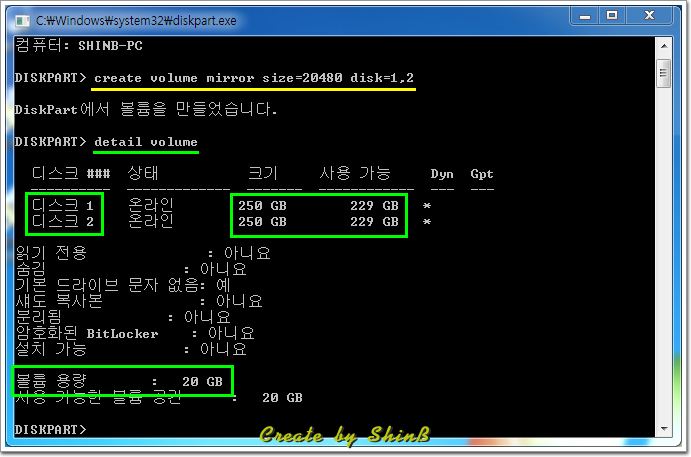
그럼 실제로 미러 볼륨을 생성해 보도록 하겠습니다. 각 디스크에 20 GB 씩 할당하여 20 GB 짜리 미러 볼륨을 생성해 보도록 하죠. DiskPart 명령 인터프리터에서 다음의 명령을 내려줍니다.
create volume mirror size=20480 disk=1,2
- 디스크 1, 디스크 2 에서 20 GB(20480 MB) 씩 할당하여 20 GB 의 미러 볼륨을 생성합니다.
- 디스크 1, 디스크 2 에서 20 GB(20480 MB) 씩 할당하여 20 GB 의 미러 볼륨을 생성합니다.
Create 명령을 통해 생성된 볼륨은 자동으로 포커스가 지정되기 때문에 이어서 바로 포맷과 드라이브 문자를 할당해 주셔도 됩니다.
format fs=ntfs quick
assign
assign
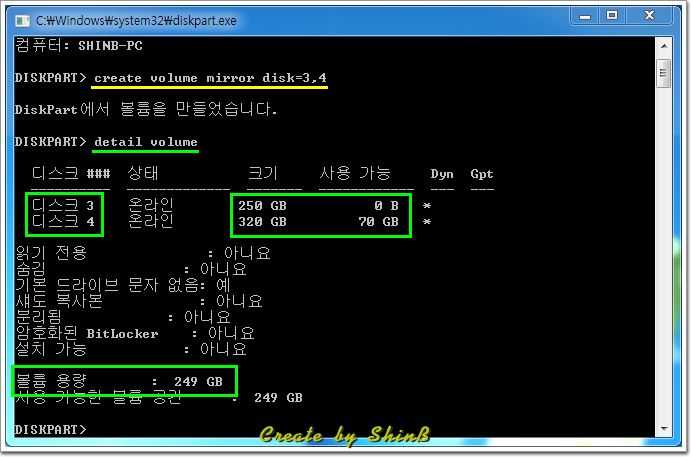
쉽죠? 예제를 보셔서 아시겠지만 미러 볼륨의 크기는 Size 값 그대로의 크기가 됩니다. 스트라이프 때와 마찬가지로 Size 매개 변수를 생략하여 디스크의 사용 가능한 공간 전체를 사용하도록 해 보겠습니다. 크기가 서로 다른 두 개의 디스크에 Size 매개 변수를 생략하여 미러 볼륨을 생성해 보았습니다..
create volume mirror disk=3,4
- 디스크 3 과 디스크 4 중 작은 디스크의 사용 가능한 공간 크기를 Size 로 정해 미러 볼륨을 생성합니다.
- 디스크 3 과 디스크 4 중 작은 디스크의 사용 가능한 공간 크기를 Size 로 정해 미러 볼륨을 생성합니다.
이렇게 크기가 다른 디스크들을 Size 매개 변수 없이 미러 볼륨으로 묶을 경우 사용 가능한 공간의 크기가 작은 쪽을 따라가게 됩니다. 이 때 큰 디스크의 남은 용량은 할당되지 않은 영역으로 남습니다.
Add 명령어 정리
글에서 사용되게 될 Add 명령에 대한 정리입니다. 이 표를 먼저 보시고 따라오시면 글을 이해하시는데 편하실 겁니다. ^^ (중요한 내용만 추린 것이기 때문에 빠진 매개 변수가 있을 수 있습니다.)
| Add | Add Disk= |
|---|---|
지정한 동적 디스크를 두 개 사용하여 미러 볼륨을 만듭니다. 볼륨이 만들어지면 포커스는 자동으로 새 볼륨으로 이동합니다. 동적 디스크에서만 유효합니다.
| |
단순 볼륨에 미러 추가하기
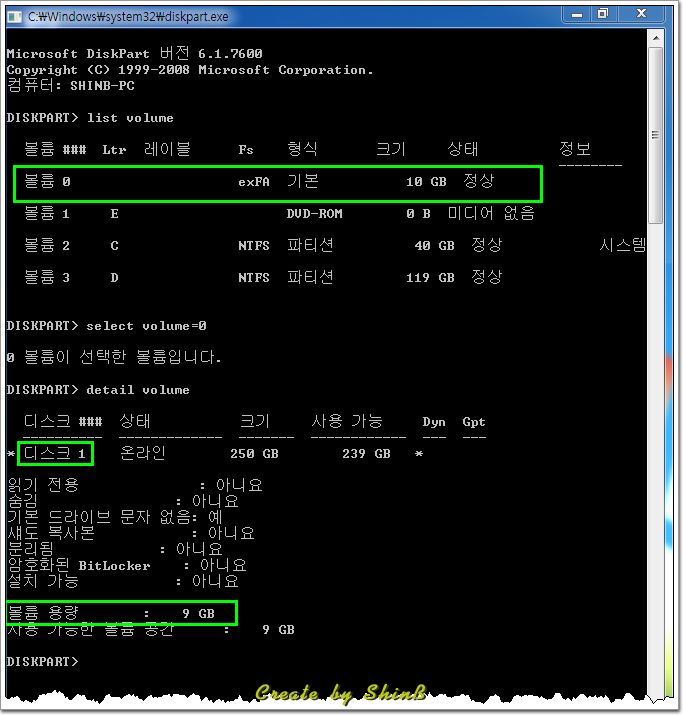
미러 볼륨은 기존에 사용하던 단순 볼륨에 새로운 미러링을 하는 방식을 통해서도 생성할 수 있습니다. 이러한 미러링은 오직 단순 볼륨만 할 수 있으며 이 외의 다른 방식의 볼륨은 미러링을 지원하지 않습니다. 먼저 기존에 사용하던 단순 볼륨이 존재를 하고 있어야 합니다.
이 때 기존에 사용 중이던 단순 볼륨의 파일 시스템의 종류는 상관이 없습니다. 이제 미러링할 단순 볼륨에 포커스를 지정한 후 Add 명령을 통해 미러링을 구성해 주시면 됩니다.
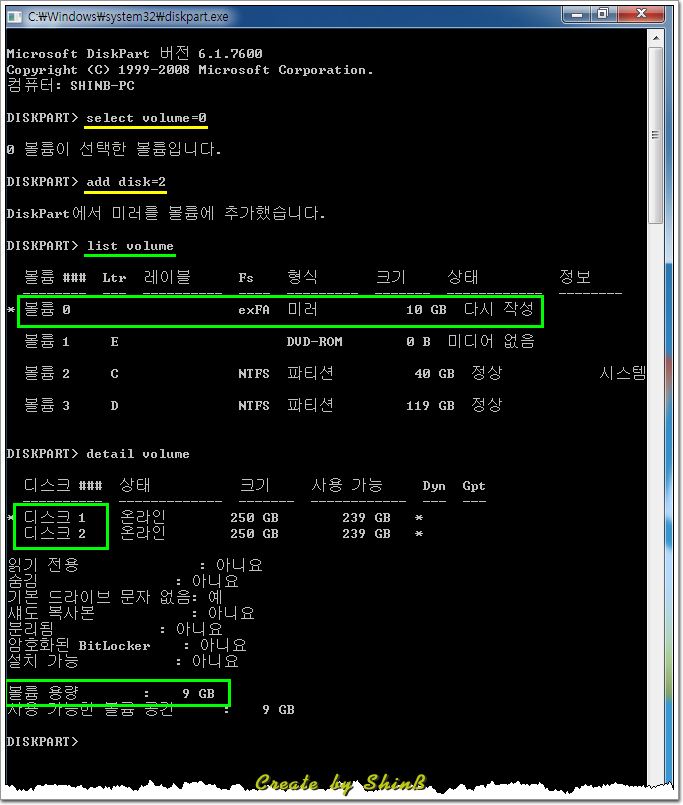
select volume=0
- 볼륨 0 에 포커스를 지정합니다. 이 때 볼륨 0 은 미러링을 구성할 단순 볼륨입니다.
add disk=2
- 디스크 2 에 볼륨 0 의 미러링을 구성합니다. 이 때 Disk 는 볼륨 0 이 속한 디스크를 제외한 다른 디스크를 선택하셔야 합니다.
- 볼륨 0 에 포커스를 지정합니다. 이 때 볼륨 0 은 미러링을 구성할 단순 볼륨입니다.
add disk=2
- 디스크 2 에 볼륨 0 의 미러링을 구성합니다. 이 때 Disk 는 볼륨 0 이 속한 디스크를 제외한 다른 디스크를 선택하셔야 합니다.
어떻습니까? 단순 볼륨이 미러 볼륨으로 바뀌었죠? 이 때 상태가 다시 작성 상태인 것은 새로 추가된 디스크와 동기화를 진행 중이기 때문에 위와 같은 문구가 표시되는 것 입니다. 동기화가 모두 끝나면 정상으로 상태가 변경됩니다. 이러한 동기화 작업이 모두 끝날 때 까지 기다리시려면 Add 명령에서 Wait 매개 변수를 추가해 주시면 됩니다.
이 외에 미러 볼륨은 한 번 설정하게 되면 그 크기를 확장하거나 축소할 수 없습니다. 물론 편법으로 단순 볼륨으로 분리한 후 단순 볼륨을 확대/축소하고 다시 미러링 하는 방식을 사용하면 가능하긴 합니다. 뭐 정석이라고 할 순 없지만요. ㅎㅎㅎ 마지막으로 미러 볼륨을 삭제하는 내용은 아래의 글을 참고하시길 바랍니다.
Thursday, June 4, 2015
Setting up RAID 1 (Mirroring) using ‘Two Disks’ in Linux – Part 3
source: http://www.tecmint.com/create-raid1-in-linux/
Setting up RAID 1 (Mirroring) using ‘Two Disks’ in Linux – Part 3
Download Your Free eBooks NOW - 10 Free Linux eBooks for Administrators
RAID Mirroring means an exact clone (or mirror) of the same data writing to two drives. A minimum two number of disks are more required in an array to create RAID1 and it’s useful only, when read performance or reliability is more precise than the data storage capacity.
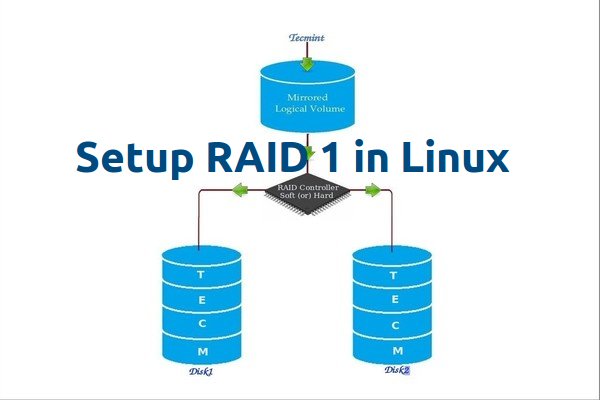
Setup Raid1 in Linux
Mirrors are created to protect against data loss due to disk failure. Each disk in a mirror involves an exact copy of the data. When one disk fails, the same data can be retrieved from other functioning disk. However, the failed drive can be replaced from the running computer without any user interruption.
Features of RAID 1
- Mirror has Good Performance.
- 50% of space will be lost. Means if we have two disk with 500GB size total, it will be 1TB but in Mirroring it will only show us 500GB.
- No data loss in Mirroring if one disk fails, because we have the same content in both disks.
- Reading will be good than writing data to drive.
Requirements
Minimum Two number of disks are allowed to create RAID 1, but you can add more disks by using twice as 2, 4, 6, 8. To add more disks, your system must have a RAID physical adapter (hardware card).
Here we’re using software raid not a Hardware raid, if your system has an inbuilt physical hardware raid card you can access it from it’s utility UI or using Ctrl+I key.
Read Also: Basic Concepts of RAID in Linux
My Server Setup
This article will guide you through a step-by-step instructions on how to setup a software RAID 1 or Mirror usingmdadm (creates and manages raid) on Linux Platform. Although the same instructions also works on other Linux distributions such as RedHat, CentOS, Fedora, etc.
Step 1: Installing Prerequisites and Examine Drives
1. As I said above, we’re using mdadm utility for creating and managing RAID in Linux. So, let’s install themdadm software package on Linux using yum or apt-get package manager tool.
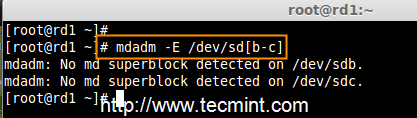
2. Once ‘mdadm‘ package has been installed, we need to examine our disk drives whether there is already any raid configured using the following command.
Check RAID on Disks
As you see from the above screen, that there is no any super-block detected yet, means no RAID defined.
Step 2: Drive Partitioning for RAID
3. As I mentioned above, that we’re using minimum two partitions /dev/sdb and /dev/sdc for creating RAID1. Let’s create partitions on these two drives using ‘fdisk‘ command and change the type to raid during partition creation.
Follow the below instructions
- Press ‘n‘ for creating new partition.
- Then choose ‘P‘ for Primary partition.
- Next select the partition number as 1.
- Give the default full size by just pressing two times Enter key.
- Next press ‘p‘ to print the defined partition.
- Press ‘L‘ to list all available types.
- Type ‘t‘to choose the partitions.
- Choose ‘fd‘ for Linux raid auto and press Enter to apply.
- Then again use ‘p‘ to print the changes what we have made.
- Use ‘w‘ to write the changes.

Create Disk Partitions
After ‘/dev/sdb‘ partition has been created, next follow the same instructions to create new partition on/dev/sdc drive.

Create Second Partitions
4. Once both the partitions are created successfully, verify the changes on both sdb & sdc drive using the same ‘mdadm‘ command and also confirm the RAID type as shown in the following screen grabs.
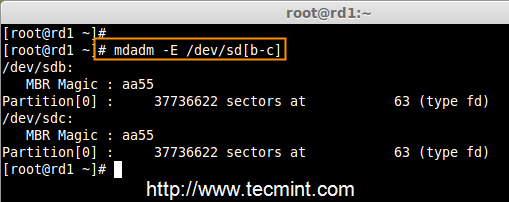
Verify Partitions Changes
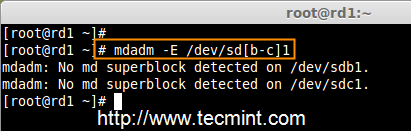
Check RAID Type
Note: As you see in the above picture, there is no any defined RAID on the sdb1 and sdc1 drives so far, that’s the reason we are getting as no super-blocks detected.
Step 3: Creating RAID1 Devices
5. Next create RAID1 Device called ‘/dev/md0‘ using the following command and verity it.

Create RAID Device
6. Next check the raid devices type and raid array using following commands.

Check RAID Device type

Check RAID Device Array
From the above pictures, one can easily understand that raid1 have been created and using /dev/sdb1 and/dev/sdc1 partitions and also you can see the status as resyncing.
Step 4: Creating File System on RAID Device
7. Create file system using ext4 for md0 and mount under /mnt/raid1.

Create RAID Device Filesystem
8. Next, mount the newly created filesystem under ‘/mnt/raid1‘ and create some files and verify the contents under mount point.

Mount Raid Device
9. To auto-mount RAID1 on system reboot, you need to make an entry in fstab file. Open ‘/etc/fstab‘ file and add the following line at the bottom of the file.

Raid Automount Device
10. Run ‘mount -a‘ to check whether there are any errors in fstab entry.
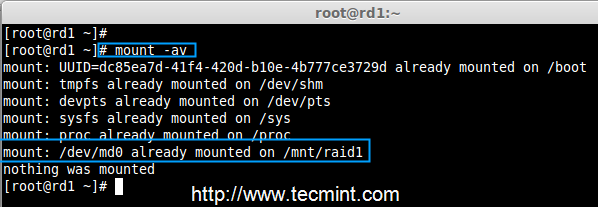
Check Errors in fstab
11. Next, save the raid configuration manually to ‘mdadm.conf‘ file using the below command.

Save Raid Configuration
The above configuration file is read by the system at the reboots and load the RAID devices.
Step 5: Verify Data After Disk Failure
12. Our main purpose is, even after any of hard disk fail or crash our data needs to be available. Let’s see what will happen when any of disk disk is unavailable in array.

Raid Device Verify
In the above image, we can see there are 2 devices available in our RAID and Active Devices are 2. Now let us see what will happen when a disk plugged out (removed sdc disk) or fails.

Test RAID Devices
Now in the above image, you can see that one of our drive is lost. I unplugged one of the drive from my Virtual machine. Now let us check our precious data.
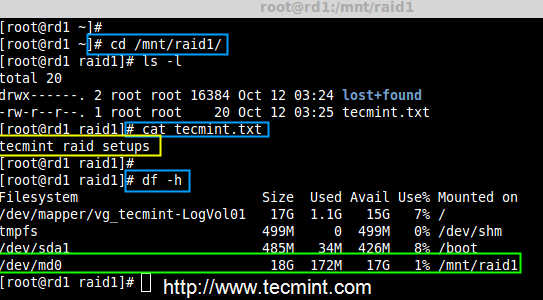
Verify RAID Data
Did you see our data is still available. From this we come to know the advantage of RAID 1 (mirror). In next article, we will see how to setup a RAID 5 striping with distributed Parity. Hope this helps you to understand how the RAID 1 (Mirror) Works.
Friday, May 22, 2015
구글 크롬캐스트와 zimly
크롬캐스트는 스마트폰, 타블릿, 노트북 등에서 즐기던 동영상을 TV의 큰 화면으로 볼 수 있게 해주는 혁신적인 도구인데요.
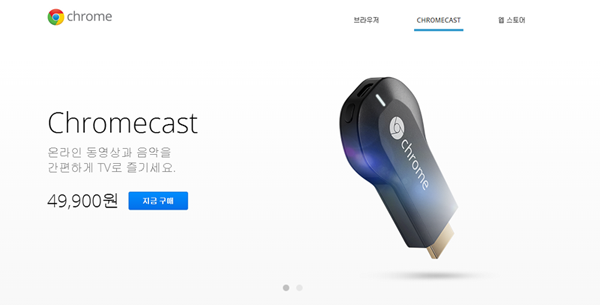
49,900원의 저렴한 가격으로 온라인 동영상과 음악을 간편하게, 그리고 큰 화면의 TV에서 즐길 수 있습니다.
구글은 크롬캐스트 공식 홈페이지에서 크게 네 가지 주요 특징들을 소개하고 있는데요,

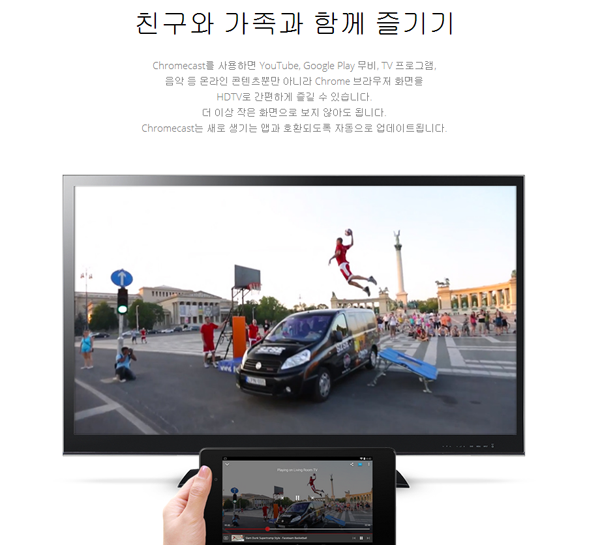

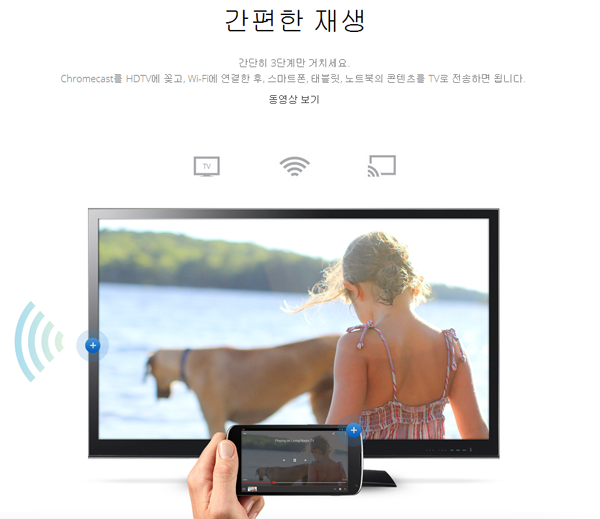
그 네 가지 주요 특징들의 공통분모는 바로 "간편함"이라는 것입니다.
작고 저렴한 기기인 크롬캐스트는 HDTV에 꽂기만 하면, 스마트폰, 타블릿, 노트북 등으로 볼 수 있는 미디어 컨텐츠를 커다란 TV 화면에 띄워줍니다.
미국에서는 넷플릭스나 훌루 플러스, HBO GO, 판도라 등 다양한 유료 영상 컨텐츠 서비스들과 함께 그 폭넓은 활용도로 큰 인기를 얻고 있는데요,
넷플릭스 같은 서비스는 우리나라에서 서비스 되지 않아, Youtube, TVing, Hopping, Viki 등의 서비스들만 크롬캐스트로 활용할 수 있는 다소간의 제약이 있긴 합니다.
그런데, 크롬캐스트와 함께 활용할 수 있는 서비스들은, 국내에서 서비스 되고 있는 것이든, 아니든, 대부분 개인이 소장하고 있는 컨텐츠를 활용하지 못한다는 공통점이 있습니다.
유료 회원 가입을 통해 유료 컨텐츠를 직접 서비스 받아 보거나, Youtube와 같이 일종의 퍼블릭 클라우드를 통해 공개된 영상을 인터넷 프로토콜을 통해 재생하는데 그치고 있는데요,
Zimly는 이러한 고민을 해결해줍니다. 크롬캐스트와 Zimly를 함께 사용하면, PC에 저장된 개인이 소장하고 있는 영상을 간편하게 큰 화면 TV에서 즐길 수 있습니다.
그것도, 무료로 말이죠!
Zimly와 유사한 기능을 제공하는 Plex가 있긴 하지만, Plex는 유료로 제공되는 서비스이죠. Zimly는 무료입니다!
그럼, Zimly로 크롬캐스트를 활용하는 방법에 대해 한 번 알아볼까요?
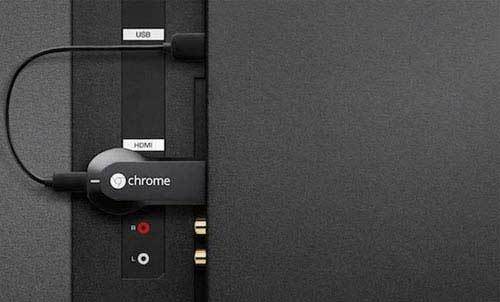
1. 크롬캐스트를 TV의 HDMI 포트에 꽂습니다. 그리고, 크롬캐스트 설정 매뉴얼에 따라 와이파이를 연결해줍니다.
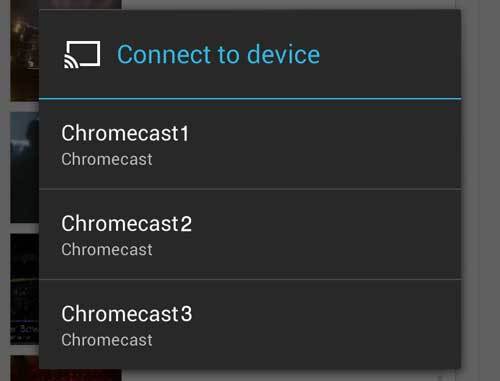
2. 안드로이드폰이나 아이폰에서 Zimly 앱을 설치하고, 실행하면 앱 화면 오른쪽 윗부분에 크롬캐스트 버튼이 자동으로 나타납니다. (이 때, 폰과 크롬캐스트는 꼭 같은 와이파이에 연결해주세요.)

3. 이 버튼을 캐스트 버튼이라고 하는데요, 캐스트 버튼을 누르면 캐스트 메뉴가 나타나고, 연결 가능한 크롬캐스트 기기들이 목록으로 나타납니다. 캐스트 메뉴에서 연결할 크롬캐스트 기기를 누르기만 하면 Zimly 앱과 크롬캐스트가, 즉 폰과 TV의 연결이 완료됩니다.

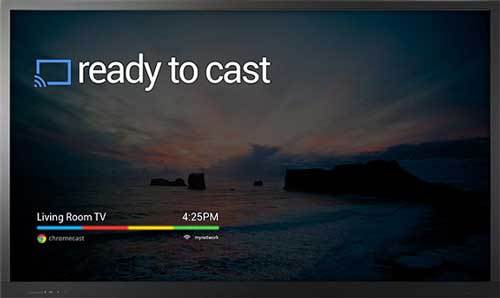
4. 연결이 완료되면, TV에서는 크롬캐스트 기본 대기화면이 Zimly의 대기화면으로 바뀌게 됩니다.

5. 이제 Zimly 앱의 비디오 목록에서 재생할 영상을 누르기만 하면, PC에 있는 영상을 큰 화면 TV에서 즐기실 수 있습니다. 이렇게 크롬캐스트를 통해 TV로 영상을 보는 것을 캐스팅이라고 하는데요, 캐스팅을 하는 도중, 폰은 리모콘 역할을 하게 됩니다. 폰에서는 정지된 화상이 표시되는데, 이것은 이상 증상이 아니구요 ^^; 재생/일시정지, 구간 이동, 자막 표시/크기 변경 등 동작을 하실 수 있습니다.

6. TV의 큰 화면에서 즐겁게 PC 속 영상을 감상하세요.
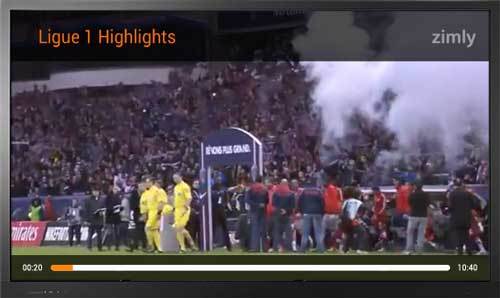
Zimly로 PC에 저장되어 있는 개인 영상을 크롬캐스트를 통해 TV에서 즐기시기 위해서는 Zimly가 설치된 폰과 PC, 그리고 크롬캐스트가 모두 같은 네트워크 망 안에 있기만 하면 됩니다.
현재는 PC에 저장되어 있는 영상만을 TV로 캐스팅하는 기능이 제공되고 있는데요, 앞으로 스마트폰 안에 저장되어 있는 영상들도, 그리고 음악도 모두 Zimly와 크롬캐스트를 통해 TV로 즐기실 수 있도록 더욱 개선하도록 하겠습니다. 안정성도 계속해서 보강해나갈 예정이구요.
Zimly로 크롬캐스트를 더욱 폭넓게 활용해보시길 바랍니다! ^^;
Subscribe to:
Posts (Atom)